इन्वेंट्री
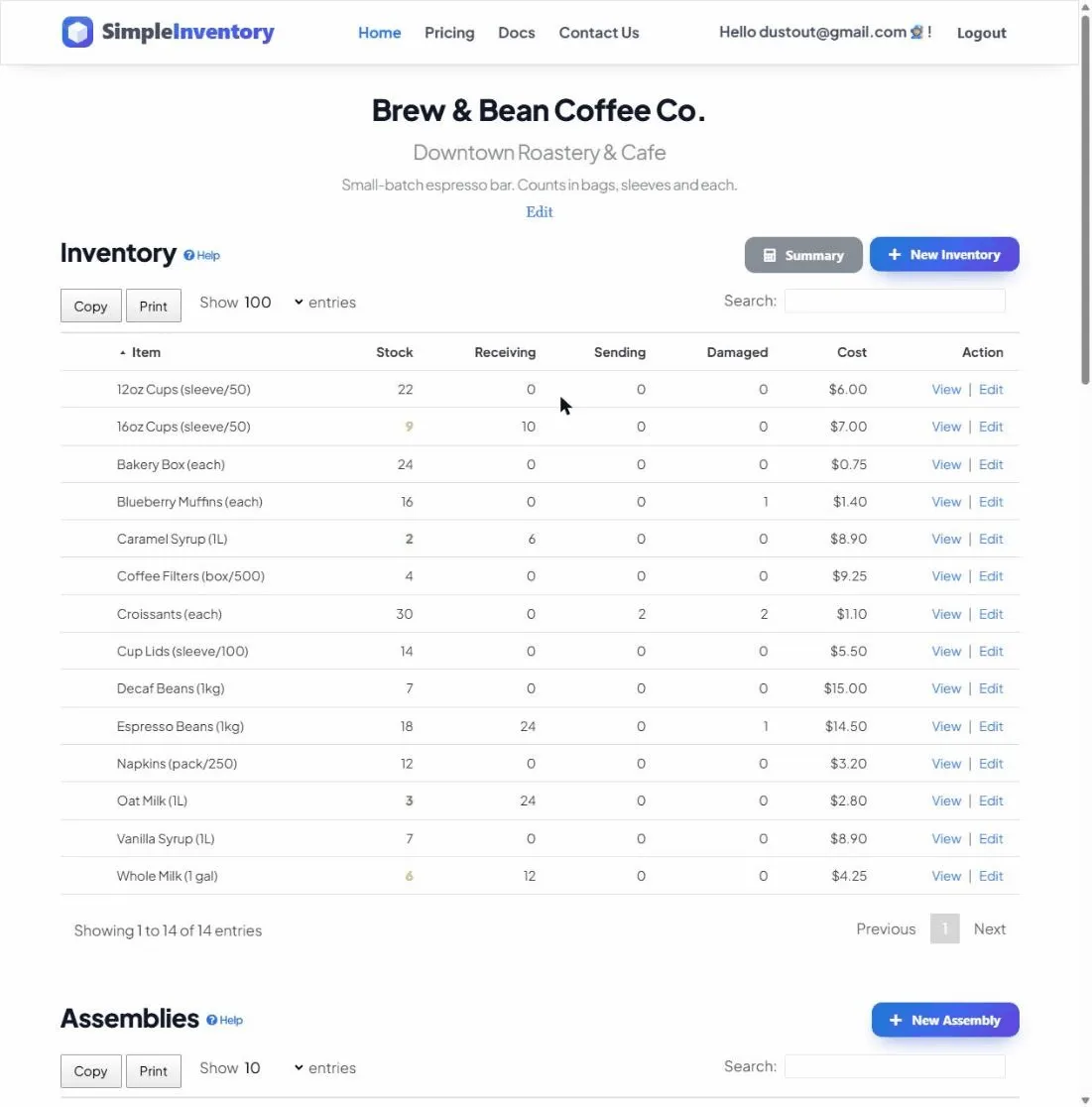
इन्वेंट्री सेक्शन ऐप का हृदय है: यह हर उस चीज़ की मुख्य सूची है जिसे आप ट्रैक करते हैं, जिसमें हर आइटम के लिए लाइव काउंट, मान और कम-स्टॉक अलर्ट हैं।
अपना डैशबोर्ड खोलेंयह सेक्शन किसलिए है
हर भौतिक चीज़ जिस पर आप नज़र रखना चाहते हैं (उत्पाद, पुर्ज़े, कच्चा माल, औज़ार, आपूर्ति) एक इन्वेंट्री आइटम के रूप में मौजूद रहती है। हर आइटम चार चालू काउंट, एक यूनिट मान, वैकल्पिक रीऑर्डर लिंक, एक फ़ोटो, नोट्स, और अपना खुद का QR कोड रखता है। असेंबली, ऑर्डर और स्नैपशॉट सभी इन आइटमों के ऊपर बनते हैं, इसलिए आमतौर पर यही पहला सेक्शन होता है जिसे आप सेट अप करते हैं।
हर आइटम पर चार काउंट
हर आइटम चार अलग संख्याएँ ट्रैक करता है ताकि “हमारे पास कितने हैं” कभी अस्पष्ट न हो:
- स्टॉक: अभी इस समय आपके पास भौतिक रूप से कितने हैं।
- प्राप्ति: कितने ऑर्डर पर हैं और आने की उम्मीद है।
- प्रेषण: कितने बाहर जाने के लिए प्रतिबद्ध हैं / उपयोग में हैं।
- क्षतिग्रस्त: कितने अनुपयोगी हैं और बिक्री योग्य स्टॉक के रूप में नहीं गिने जाने चाहिए।
एक इन्वेंट्री आइटम जोड़ना
- इन्वेंट्री सेक्शन के ऊपर दाईं ओर नई इन्वेंट्री क्लिक करें।
- इसे एक नाम दें, जो भी आपकी टीम वास्तव में इसे कहती है।
- मान सेट करें (एक यूनिट की कीमत क्या है)। ऐप इसी का उपयोग आपके स्टॉक की कुल कीमत जोड़ने के लिए करता है।
- वैकल्पिक रूप से एक फ़ोटो, एक और ऑर्डर करें लिंक (और एक बैकअप सप्लायर लिंक), और कोई भी नोट्स जोड़ें।
- यदि आप कम-स्टॉक अलर्ट चाहते हैं तो एक चेतावनी और संकट स्तर सेट करें (नीचे देखें)। बंद करने के लिए इन्हें 0 पर छोड़ दें।
- सहेजें क्लिक करें।
काउंट बदलना
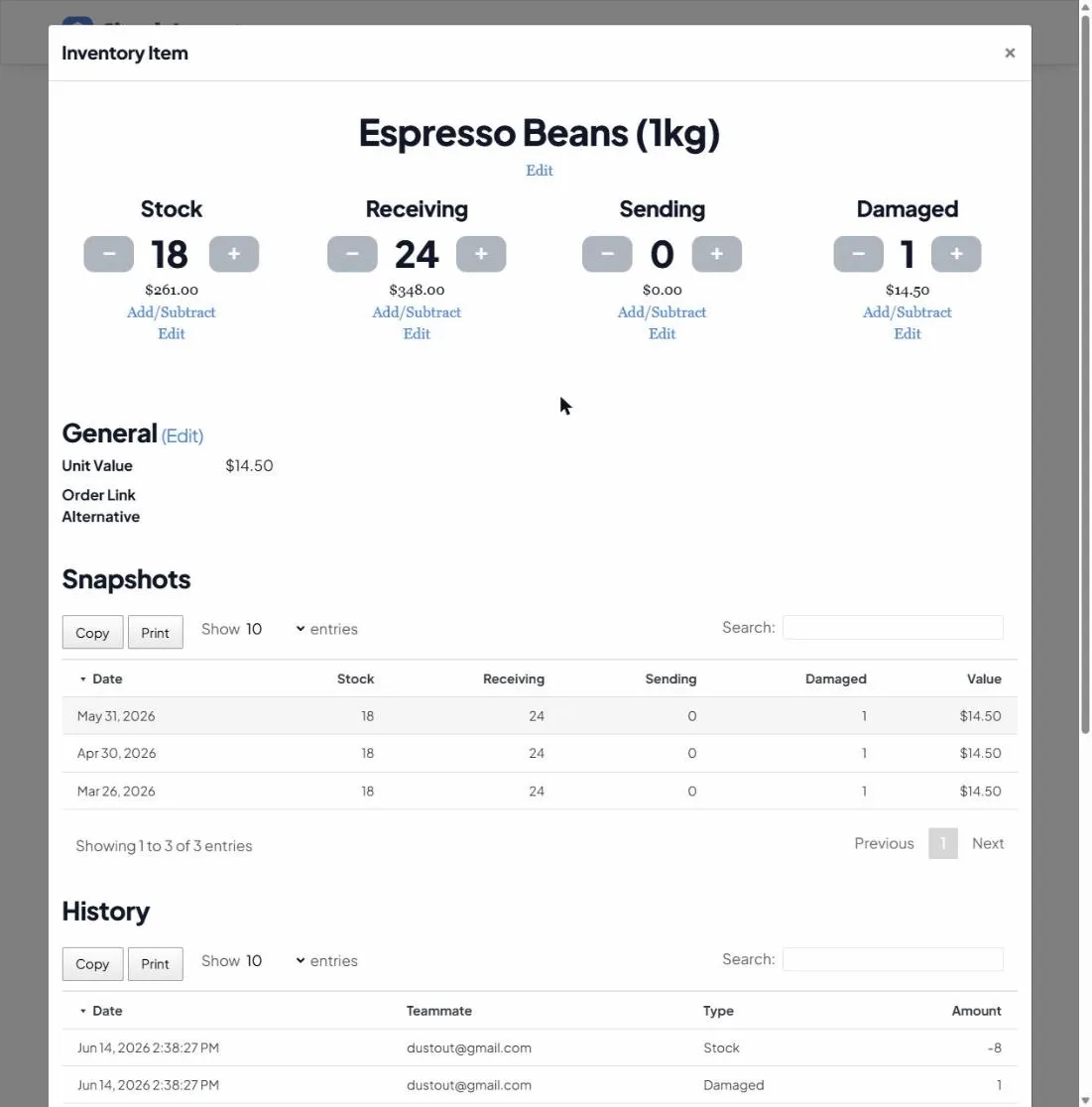
किसी आइटम को खोलने के लिए उस पर क्लिक करें, फिर चार काउंट में से हर एक के नीचे मौजूद नियंत्रणों का उपयोग करें:
- − / + बटन एक काउंट को एक-एक करके हिलाते हैं।
- जोड़ें/घटाएँ बड़ी छलांगों (±5, ±10, ±25, ±100) या आपके द्वारा टाइप की गई किसी भी संख्या के लिए एक त्वरित पैड खोलता है।
- संपादित करें काउंट को एक सटीक मान पर सेट करता है, भौतिक पुनर्गणना के बाद सुविधाजनक।
हर बदलाव उस आइटम के इतिहास में दर्ज होता है, ताकि आप हमेशा देख सकें कि किसने क्या और कब बदला।
कम-स्टॉक चेतावनियाँ
एक चेतावनी इन्वेंट्री स्तर सेट करें और जैसे ही आइटम का स्टॉक नंबर उस तक या उससे नीचे गिरता है, वह पीला हो जाता है। एक संकट इन्वेंट्री स्तर सेट करें और वह लाल हो जाता है। इससे एक नज़र में साफ़ हो जाता है कि किन आइटमों को फिर से ऑर्डर करने की ज़रूरत है। उस अलर्ट को बंद करने के लिए किसी को भी 0 पर सेट करें।
सारांश बटन
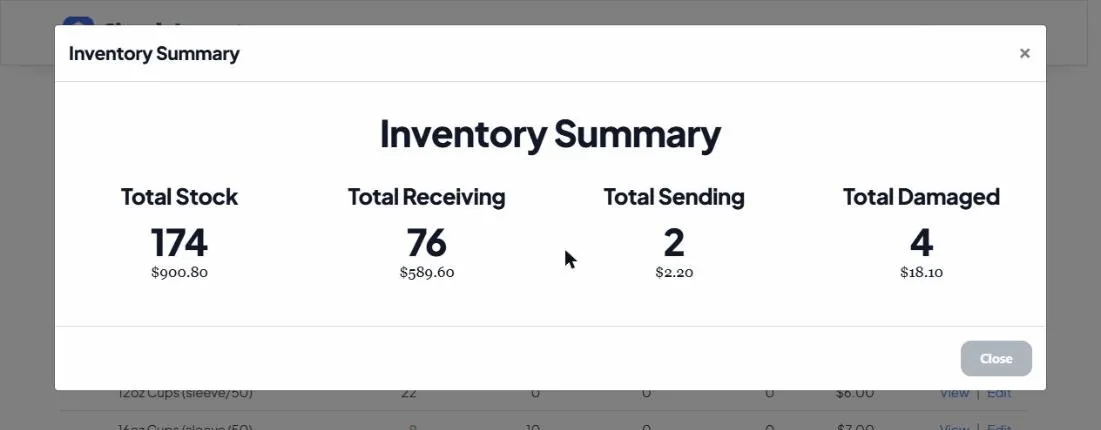
सारांश (ऊपर दाईं ओर) आपके पूरे कैटलॉग का एक रोल-अप खोलता है: हर आइटम भर में कुल स्टॉक, प्राप्ति, प्रेषण और क्षतिग्रस्त काउंट, हर एक के डॉलर मान के साथ। यह देखने का सबसे तेज़ तरीका है कि अभी इस समय आपकी इन्वेंट्री कितनी कीमत की है।
त्वरित पहुँच के लिए QR कोड
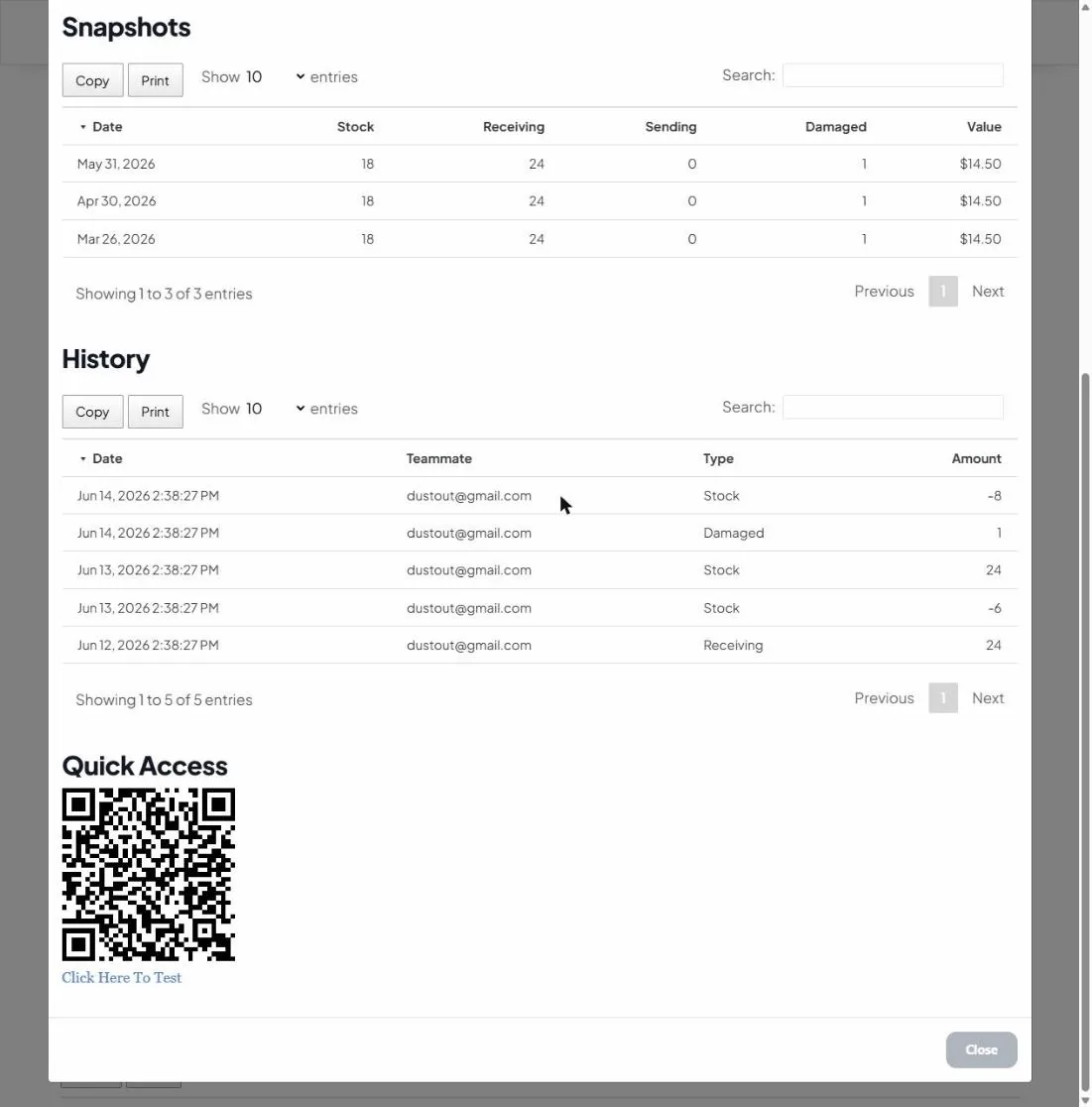
किसी भी आइटम को खोलें और एक प्रिंट करने योग्य QR कोड के लिए त्वरित पहुँच तक स्क्रॉल करें। इसे किसी शेल्फ या बिन पर लगाएँ, और कोई भी इसे फ़ोन कैमरे से स्कैन करके सीधे उस आइटम पर पहुँच सकता है और उसका काउंट अपडेट कर सकता है, बिना कोई ऐप इंस्टॉल किए।