Inventario
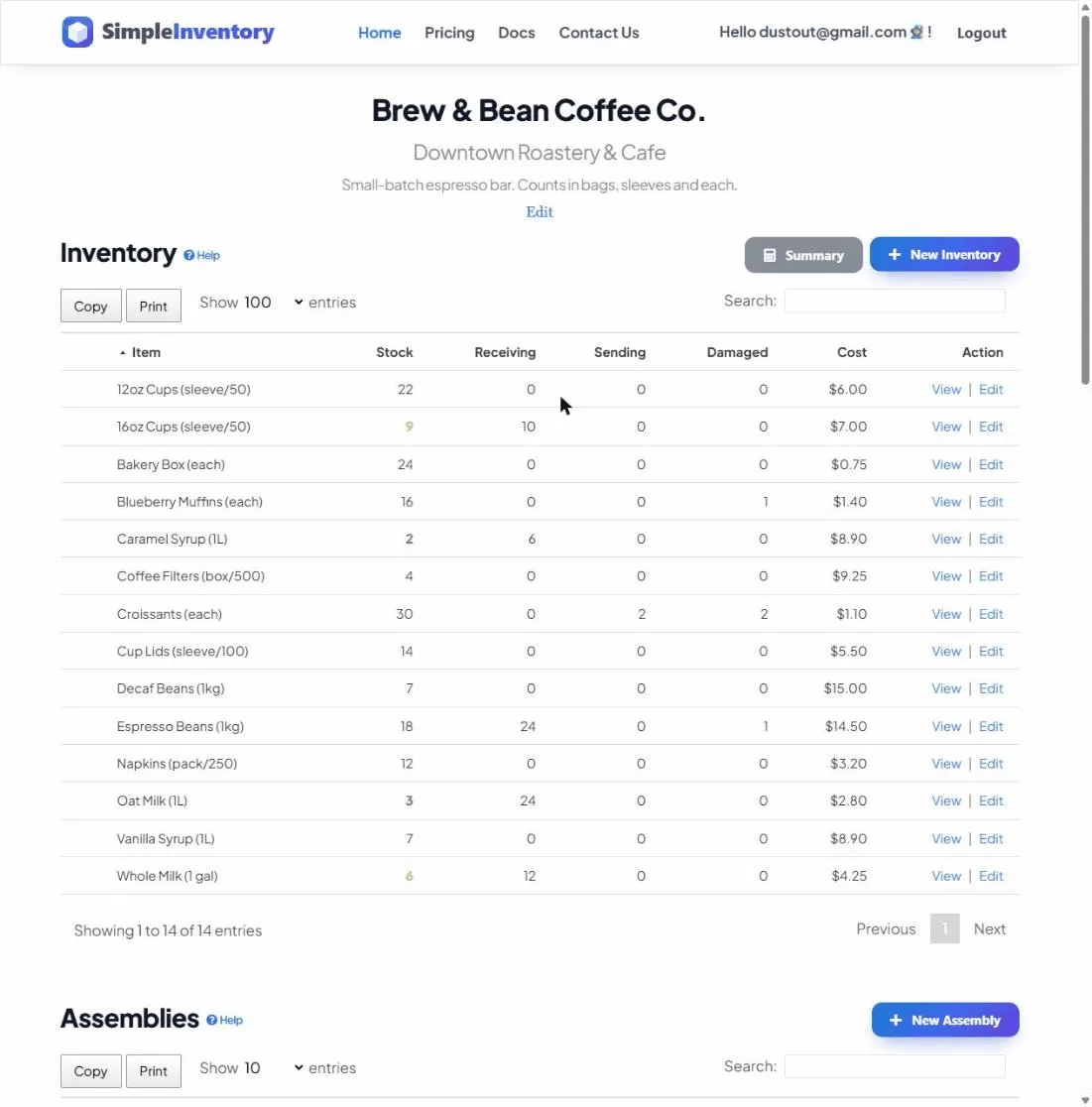
La sezione Inventario è il cuore dell’app: è l’elenco principale di tutto ciò che monitori, con conteggi in tempo reale, valori e avvisi di stock basso per ogni articolo.
Apri il tuo cruscottoA cosa serve questa sezione
Ogni oggetto fisico che vuoi tenere d’occhio (prodotti, componenti, materie prime, strumenti, forniture) esiste sotto forma di articolo di inventario. Ogni articolo porta con sé quattro conteggi correnti, un valore unitario, collegamenti di riordino facoltativi, una foto, note e il proprio QR code. Gli assemblaggi, gli ordini e le istantanee poggiano tutti su questi articoli, quindi è solitamente la prima sezione che configuri.
I quattro conteggi di ogni articolo
Ogni articolo monitora quattro numeri distinti così che «quanti ne abbiamo» non sia mai ambiguo:
- Stock: quanti ne hai fisicamente a disposizione in questo momento.
- Ricezione: quanti sono in ordine e attesi in arrivo.
- Invio: quanti sono impegnati per uscire o sono in uso.
- Danneggiato: quanti sono inutilizzabili e non dovrebbero contare come stock vendibile.
Aggiungere un articolo di inventario
- Apri Inventario nella barra laterale (su un telefono, tocca il riquadro Inventario) e fai clic su Nuovo articolo.
- Dagli un nome, quello che la tua squadra utilizza davvero. Se ha un codice a barre, scansionalo o digitalo in Codice a barre / SKU.
- Definisci il Costo unitario (quanto ti costa un’unità). È ciò che l’app utilizza per totalizzare il valore del tuo stock.
- Inserisci lo Stock iniziale: quanti ne hai in questo momento.
- Definisci un Livello di avviso e un Livello critico se vuoi avvisi di stock basso (vedi sotto), e facoltativamente un Punto di riordino. Lasciali a 0 per disattivarli.
- Aggiungi eventualmente una foto e, sotto Altri dettagli, un Link dell’ordine (e un link d’ordine alternativo) oltre a delle note.
- Fai clic su Salva.
Hai già un foglio di calcolo di ciò che tieni in magazzino? Importa CSV aggiunge molti articoli in una volta.
Trovare un articolo: cerca e scansiona
Digita nella casella Cerca o scansiona per filtrare l’elenco mentre scrivi, oppure fai clic su Scansiona per leggere l’etichetta QR o il codice a barre di un articolo con la fotocamera del telefono o del portatile; l’articolo si apre non appena il codice viene letto. Funziona anche un lettore di codici a barre USB o Bluetooth: scansiona nella casella di ricerca. Se nessun articolo ha quel codice, fai clic su Crea un articolo con questo codice a barre e il codice viene salvato come suo codice a barre, così la scansione successiva lo trova.
Modificare i conteggi
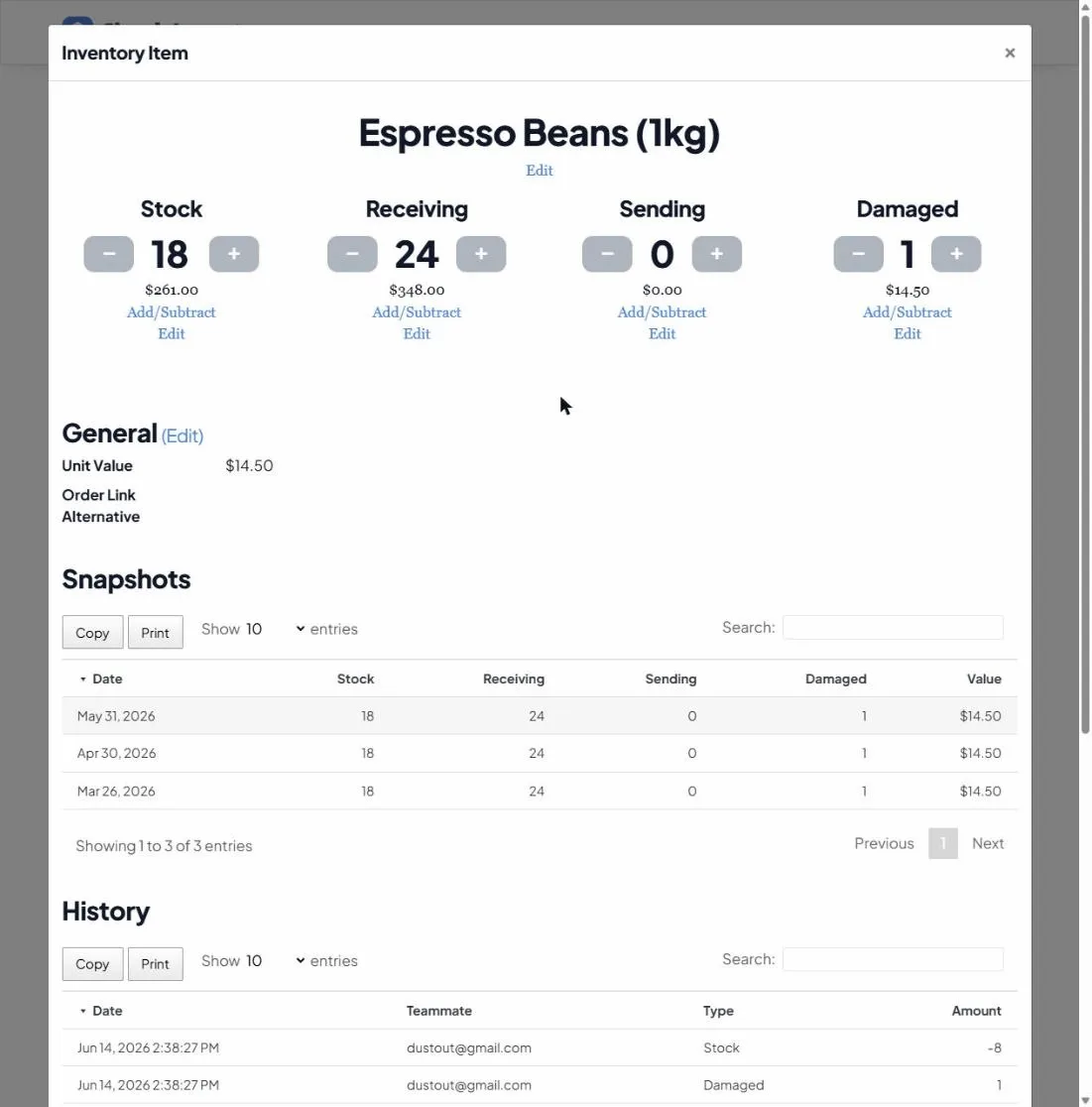
Fai clic su un articolo per aprirlo. Ciascuno dei quattro conteggi mostra il suo numero e il suo valore, con questi controlli:
- I pulsanti −1 / +1 accanto al numero regolano un conteggio di uno (sugli articoli contati a pezzi).
- Regola aggiunge o toglie una quantità. Digitala (usa il segno meno per togliere) o fai clic su una quantità rapida, e la finestra mostra il Nuovo totale e se l’articolo diventa Basso o Critico prima che tu applichi la modifica. Una modifica che porterebbe il conteggio sotto zero viene bloccata.
- Imposta valore esatto fissa il conteggio a un valore esatto, comodo dopo un riconteggio fisico.
Entrambi ti permettono di aggiungere un Motivo facoltativo (per esempio «Conteggio settimanale» o «avariato») prima di fare clic su Applica modifica. Ogni modifica viene registrata nella Cronologia di quell’articolo, con il motivo quando è stato indicato, così che tu possa sempre vedere chi ha cambiato cosa, quando e perché.
Avvisi di stock basso
Definisci un Livello di avviso e l’articolo viene contrassegnato come Basso e il suo numero di stock passa al giallo non appena lo stock scende a quel livello o al di sotto. Definisci un Livello critico e viene contrassegnato come Critico e passa al rosso. Si vede così a colpo d’occhio quali articoli devono essere riforniti. Metti l’uno o l’altro a 0 per disattivare quell’avviso.
Per vedere solo quegli articoli, fai clic su Mostra gli articoli che richiedono attenzione sopra la tabella (la scheda Richiede attenzione nella Panoramica apre la stessa vista). Suggerimenti di riordino elenca gli articoli il cui stock più la ricezione è pari o inferiore al punto di riordino, o al livello di avviso quando non è impostato alcun punto di riordino. Per ricevere un’email o un messaggio Teams quando un articolo oltrepassa un livello, configura gli avvisi di stock basso.
Tracciare a peso, volume o lunghezza
Non tutto arriva a pezzi. Farina, resina, cavo e detergente sono più facili da tracciare come 10 kg, 2,5 L o 150 ft che come «10 unità». Apri l’editor di un articolo e scegli un’Unità di misura: lasciala su Pezzo (a pezzi) per gli articoli discreti, oppure scegli un’unità di peso, volume o lunghezza (g, kg, oz, lb, ml, L, fl oz, gal, cm, m, in, ft). Personalizzata ti permette di digitare la tua etichetta, come «sacco» o «pallet».
- Con un’unità impostata, ogni quantità di quell’articolo è in quell’unità: i quattro conteggi, i livelli di avviso e critico, la regola di riordino, le righe d’ordine, i componenti degli assemblaggi e le istantanee.
- Le quantità possono essere frazionarie, così puoi registrare 2,5 kg o 0,75 L. La finestra Regola offre quantità rapide frazionarie (0,1, 0,5) per questi articoli.
- L’unità compare accanto al numero ovunque («2,5 kg»), compresi gli avvisi via email e Teams, i report e la vista del tuo inventario per l’assistente IA.
- L’unità è un’etichetta, non un convertitore. Cambiare un articolo da kg a lb non ricalcola le sue quantità; imposta la nuova unità e poi correggi i conteggi.
- Gli articoli con un’unità possono comunque essere tracciati come righe di stock individuali (lotti): ogni riga contiene una quantità in quell’unità, come «Lotto A, 25 kg».
Per la versione lunga, leggi inventario al chilo, e guarda una panetteria, un makerspace e un’officina configurati in unità reali.
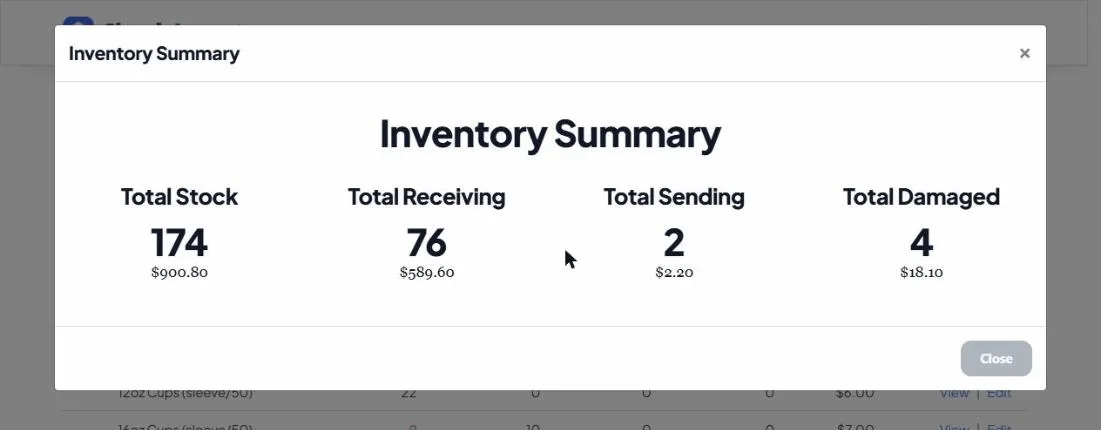
Il riepilogo dell’inventario
Riepilogo (nel menu Altro in cima alla sezione Inventario) apre una sintesi di tutto il tuo catalogo: il totale dei conteggi Stock, Ricezione, Invio e Danneggiato sull’insieme degli articoli, con il valore di ciascuno, raggruppati per unità di misura così che chilogrammi e pezzi non vengano mai sommati tra loro. È il modo più rapido di vedere quanto vale il tuo inventario in questo momento. Per i file da scaricare o stampare (valorizzazione, stock basso, cronologia delle modifiche), usa Report; vedi la guida Report.
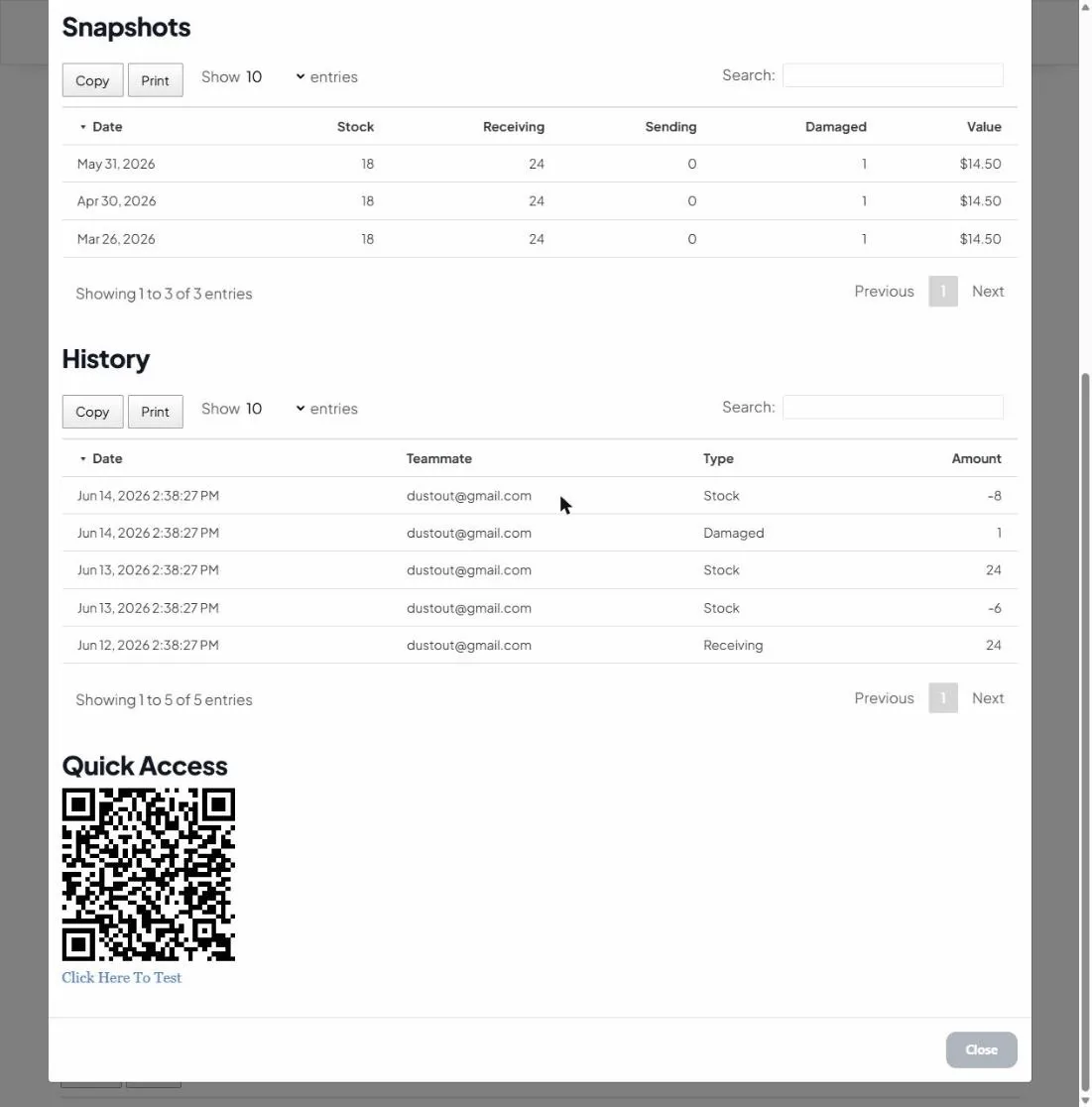
QR code per un accesso rapido
Apri un articolo e scorri fino a Codice QR per questo articolo, poi fai clic su Stampa etichetta (o Scarica PNG). Incollala su uno scaffale o un contenitore, e chiunque può scansionarla con la fotocamera di un telefono per accedere direttamente a quell’articolo e aggiornare il suo conteggio, senza alcuna app da installare. Il pulsante Scansiona nella sezione Inventario legge le stesse etichette.