Magazyn
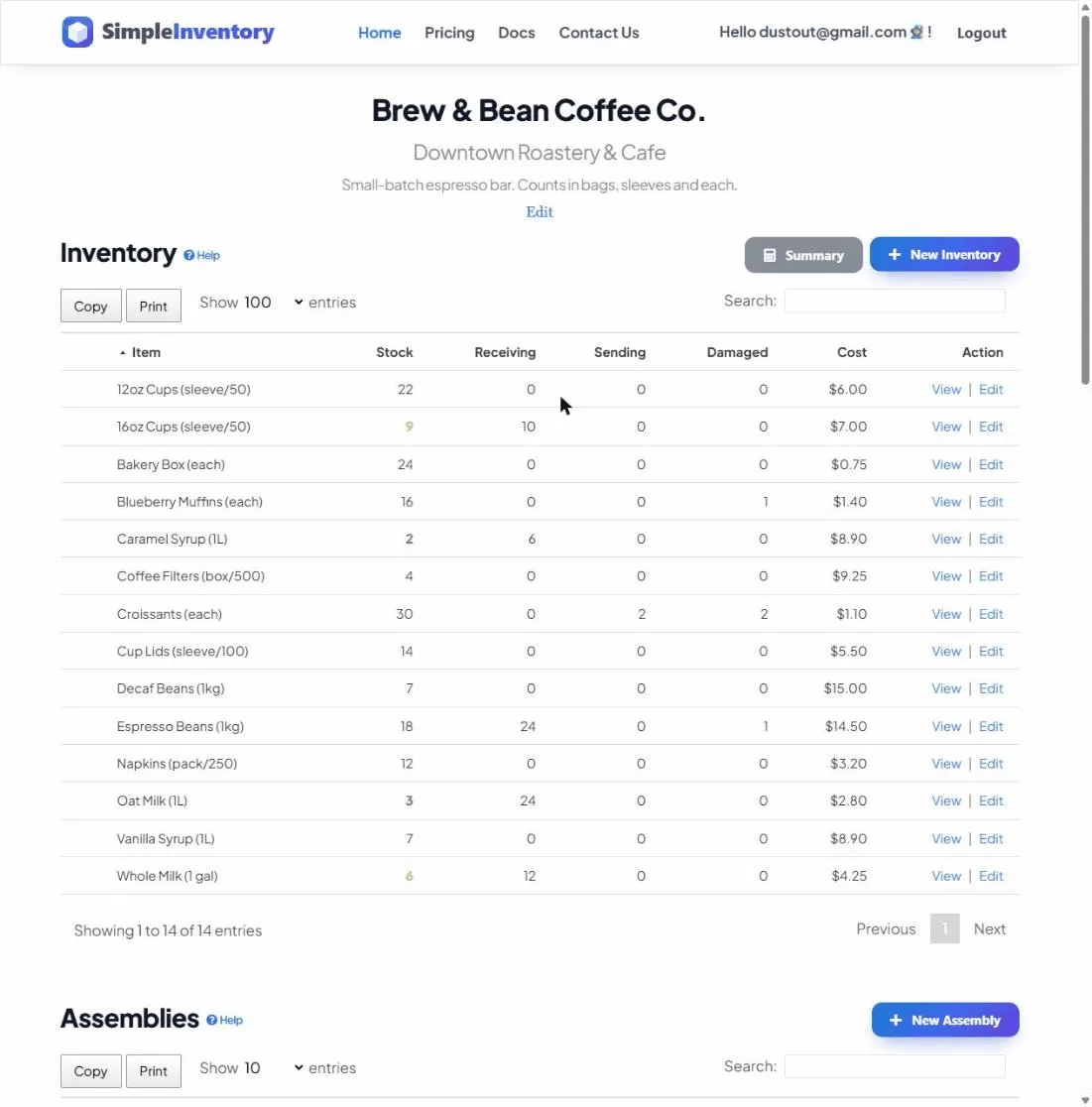
Sekcja Magazyn to serce aplikacji: to główna lista wszystkiego, co śledzisz, z żywymi licznikami, wartościami i alertami o niskim stanie dla każdego artykułu.
Otwórz swój panelDo czego służy ta sekcja
Każdy fizyczny obiekt, który chcesz mieć na oku (produkty, części, surowce, narzędzia, materiały eksploatacyjne), istnieje jako artykuł magazynowy. Każdy artykuł nosi cztery bieżące liczniki, wartość jednostkową, opcjonalne linki do ponownego zamawiania, zdjęcie, notatki oraz własny kod QR. Zestawy, Zamówienia i Migawki budują się na tych artykułach, dlatego jest to zwykle pierwsza sekcja, którą konfigurujesz.
Cztery liczniki każdego artykułu
Każdy artykuł śledzi cztery osobne liczby, aby „ile mamy” nigdy nie było niejednoznaczne:
- Stan: to, co fizycznie masz pod ręką w tej chwili.
- Przyjęcia: ile jest zamówionych i oczekiwanych do przybycia.
- Wysyłka: ile jest przeznaczonych do wydania lub jest w użyciu.
- Uszkodzone: ile jest bezużytecznych i nie powinno być liczone jako stan zdatny do sprzedaży.
Dodawanie artykułu magazynowego
- Otwórz Magazyn na pasku bocznym (na telefonie dotknij kafelka Magazyn) i kliknij Nowy artykuł.
- Nadaj mu nazwę, taką, jakiej faktycznie używa Twój zespół. Jeśli ma kod kreskowy, zeskanuj go lub wpisz w polu Kod kreskowy / SKU.
- Ustaw Koszt jednostkowy (ile kosztuje Cię jedna sztuka). To wykorzystuje aplikacja do zsumowania wartości Twojego stanu.
- Wpisz Stan początkowy: ile masz w tej chwili.
- Ustaw Poziom ostrzegawczy i Poziom krytyczny, jeśli chcesz alertów o niskim stanie (patrz poniżej), oraz opcjonalnie Punkt ponownego zamówienia. Pozostaw je na 0, aby je wyłączyć.
- Opcjonalnie dodaj zdjęcie oraz, w sekcji Więcej szczegółów, Link do zamówienia (i alternatywny link do zamówienia) i dowolne notatki.
- Kliknij Zapisz.
Masz już arkusz kalkulacyjny z tym, co trzymasz na stanie? Importuj CSV dodaje wiele artykułów naraz.
Znajdowanie artykułu: wyszukiwanie i skanowanie
Pisz w polu Szukaj lub skanuj, aby filtrować listę w trakcie wpisywania, albo kliknij Skanuj, aby odczytać etykietę QR lub kod kreskowy artykułu aparatem telefonu lub laptopa; artykuł otwiera się, gdy tylko kod zostanie odczytany. Działa też czytnik kodów kreskowych USB lub Bluetooth: zeskanuj kod do pola wyszukiwania. Jeśli żaden artykuł nie ma tego kodu, kliknij Utwórz artykuł z tym kodem kreskowym, a kod zostanie zapisany jako jego kod kreskowy, więc następne skanowanie go znajdzie.
Zmienianie liczników
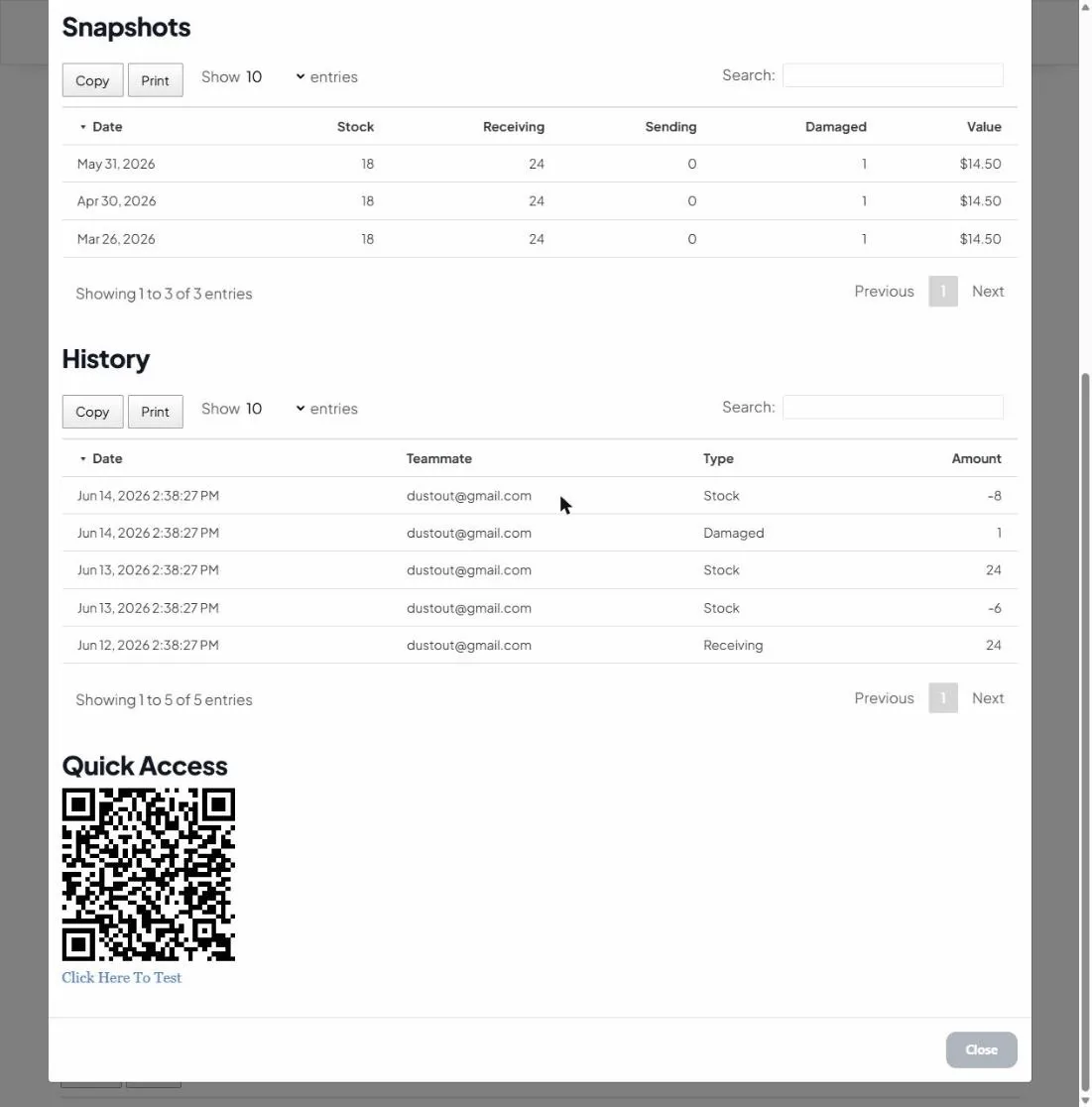
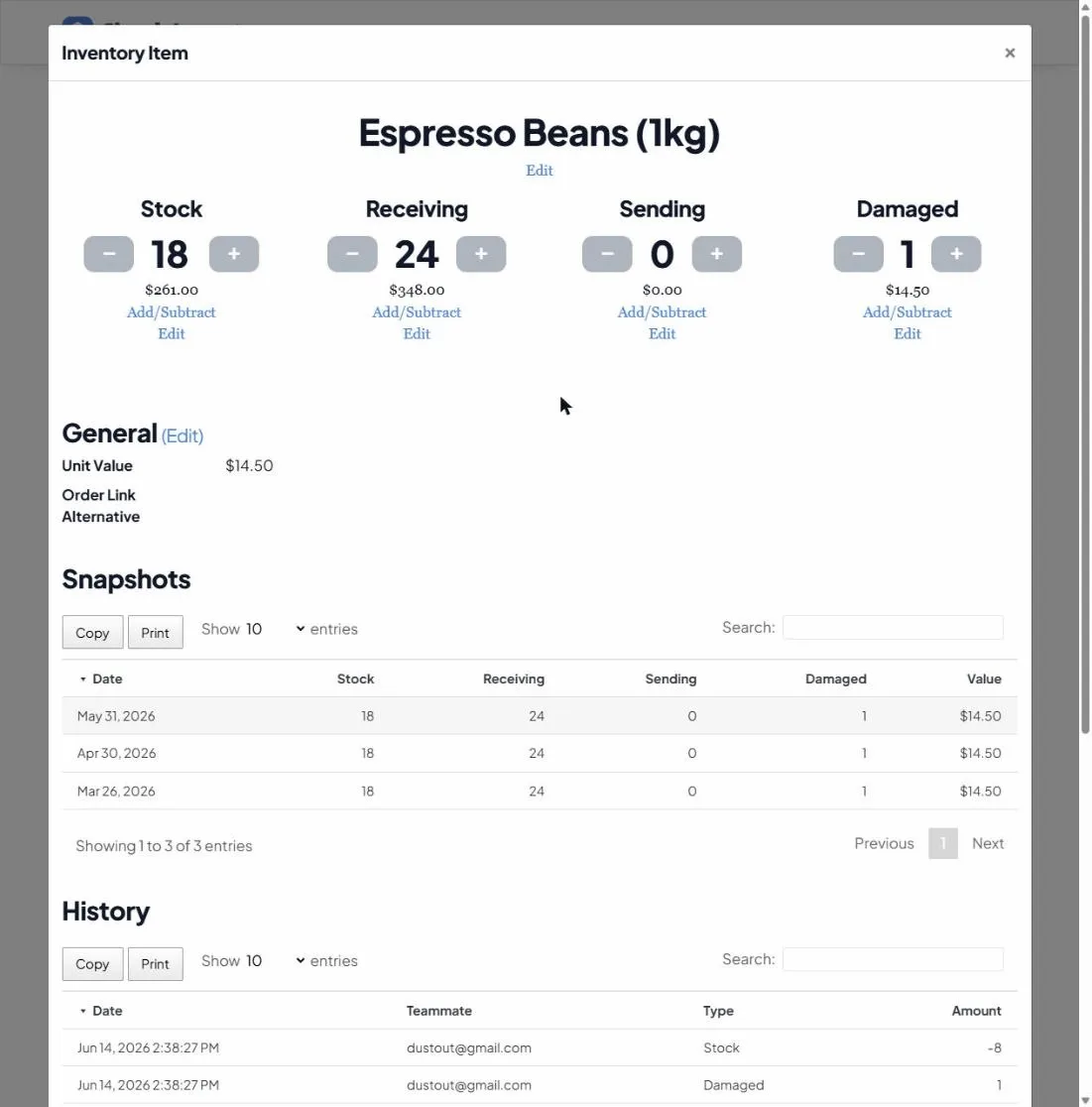
Kliknij dowolny artykuł, aby go otworzyć. Każdy z czterech liczników pokazuje swoją liczbę i wartość, z następującymi elementami sterującymi:
- Przyciski −1 / +1 obok liczby zmieniają licznik o jeden (w artykułach liczonych w sztukach).
- Koryguj dodaje lub odejmuje ilość. Wpisz ją (użyj znaku minus, aby odjąć) albo kliknij szybką ilość, a okno pokaże Nową sumę i to, czy artykuł stanie się Niski lub Krytyczny, zanim zastosujesz zmianę. Zmiana, która obniżyłaby licznik poniżej zera, jest blokowana.
- Ustaw dokładnie ustawia licznik na dokładną wartość, przydatne po fizycznym przeliczeniu.
W obu przypadkach możesz dodać opcjonalny Powód (na przykład „Cotygodniowe liczenie” lub „zepsute”), zanim klikniesz Zastosuj zmianę. Każda zmiana jest zapisywana w Historii tego artykułu, razem z powodem, jeśli go podano, więc zawsze widzisz, kto co zmienił, kiedy i dlaczego.
Ostrzeżenia o niskim stanie
Ustaw Poziom ostrzegawczy, a artykuł zostanie oznaczony jako Niski, a liczba jego stanu zrobi się żółta, gdy tylko Stan spadnie do tego poziomu lub poniżej. Ustaw Poziom krytyczny, a zostanie oznaczony jako Krytyczny i zrobi się czerwony. Dzięki temu na pierwszy rzut oka widać, które artykuły trzeba zamówić ponownie. Ustaw jeden lub drugi na 0, aby wyłączyć ten alert.
Aby zobaczyć tylko te artykuły, kliknij Pokaż artykuły wymagające uwagi nad tabelą (karta Wymaga uwagi w Przeglądzie otwiera ten sam widok). Sugestie ponownego zamówienia wymieniają artykuły, których Stan plus Przyjęcia jest na poziomie punktu ponownego zamówienia lub poniżej, albo na poziomie ostrzegawczym, gdy punkt ponownego zamówienia nie jest ustawiony. Aby dostać e-mail lub wiadomość w Teams, gdy artykuł przekroczy poziom, skonfiguruj alerty o niskim stanie.
Śledzenie według wagi, objętości lub długości
Nie wszystko występuje w sztukach. Mąkę, żywicę, kabel i płyn do czyszczenia łatwiej śledzić jako 10 kg, 2,5 L lub 150 ft niż jako „10 sztuk”. Otwórz edytor artykułu i wybierz Jednostkę miary: zostaw Sztuka (pojedyncze egzemplarze) dla artykułów liczonych, albo wybierz jednostkę wagi, objętości lub długości (g, kg, oz, lb, ml, L, fl oz, gal, cm, m, in, ft). Własna pozwala wpisać własną etykietę, taką jak „worek” lub „paleta”.
- Po ustawieniu jednostki każda ilość tego artykułu jest w tej jednostce: cztery liczniki, poziomy ostrzegawczy i krytyczny, reguła ponownego zamawiania, pozycje zamówień, składniki zestawów i migawki.
- Ilości mogą być ułamkowe, więc możesz zapisać 2,5 kg lub 0,75 L. Okno Koryguj oferuje dla tych artykułów ułamkowe szybkie ilości (0,1, 0,5).
- Jednostka pojawia się obok liczby wszędzie („2,5 kg”), także w alertach e-mail i Teams, raportach i w widoku Twojego magazynu, który widzi asystent AI.
- Jednostka to etykieta, nie przelicznik. Zmiana artykułu z kg na lb nie przelicza jego ilości; ustaw nową jednostkę, a potem skoryguj stany.
- Artykuły z jednostką nadal można śledzić jako osobne linie stanu (partie): każda linia przechowuje ilość w tej jednostce, na przykład „Partia A, 25 kg”.
Dłuższą wersję znajdziesz w artykule zapasy na kilogramy, a piekarnię, makerspace i halę produkcyjną zobaczysz skonfigurowane w prawdziwych jednostkach.
Podsumowanie magazynu
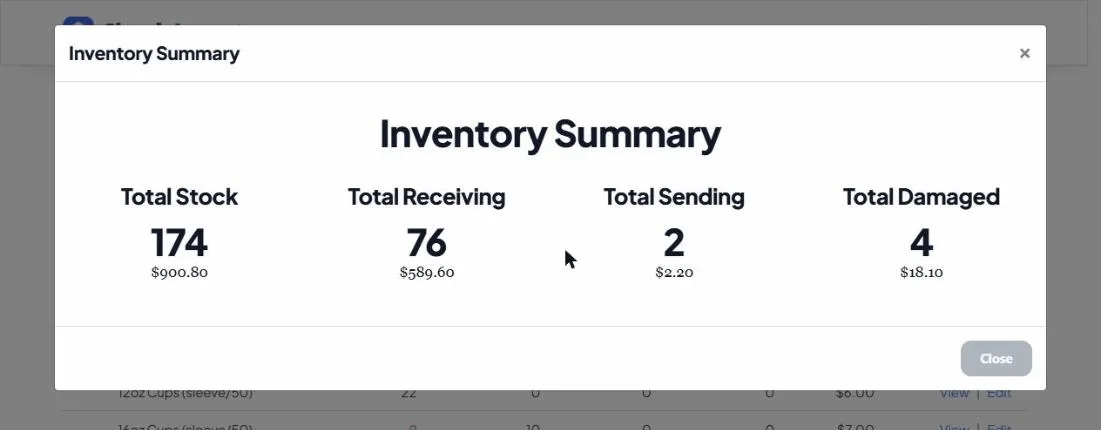
Podsumowanie (w menu Więcej u góry sekcji Magazyn) otwiera zbiorczy widok całego katalogu: sumę liczników Stan, Przyjęcia, Wysyłka i Uszkodzone dla wszystkich artykułów, z wartością każdego, pogrupowane według jednostki miary, aby kilogramy i sztuki nigdy nie były do siebie dodawane. To najszybszy sposób, aby zobaczyć, ile wart jest teraz Twój magazyn. Pliki do pobrania lub wydruku (wycena, niski stan, historia zmian) znajdziesz w Raportach; zobacz przewodnik po raportach.
Kody QR do szybkiego dostępu
Otwórz dowolny artykuł i przewiń do sekcji Kod QR tego artykułu, a następnie kliknij Drukuj etykietę (lub Pobierz PNG). Przyklej ją na półkę lub pojemnik, a każdy może zeskanować ją aparatem telefonu, aby przejść bezpośrednio do tego artykułu i zaktualizować jego licznik, bez konieczności instalowania żadnej aplikacji. Przycisk Skanuj w sekcji Magazyn odczytuje te same etykiety.