Voorraad
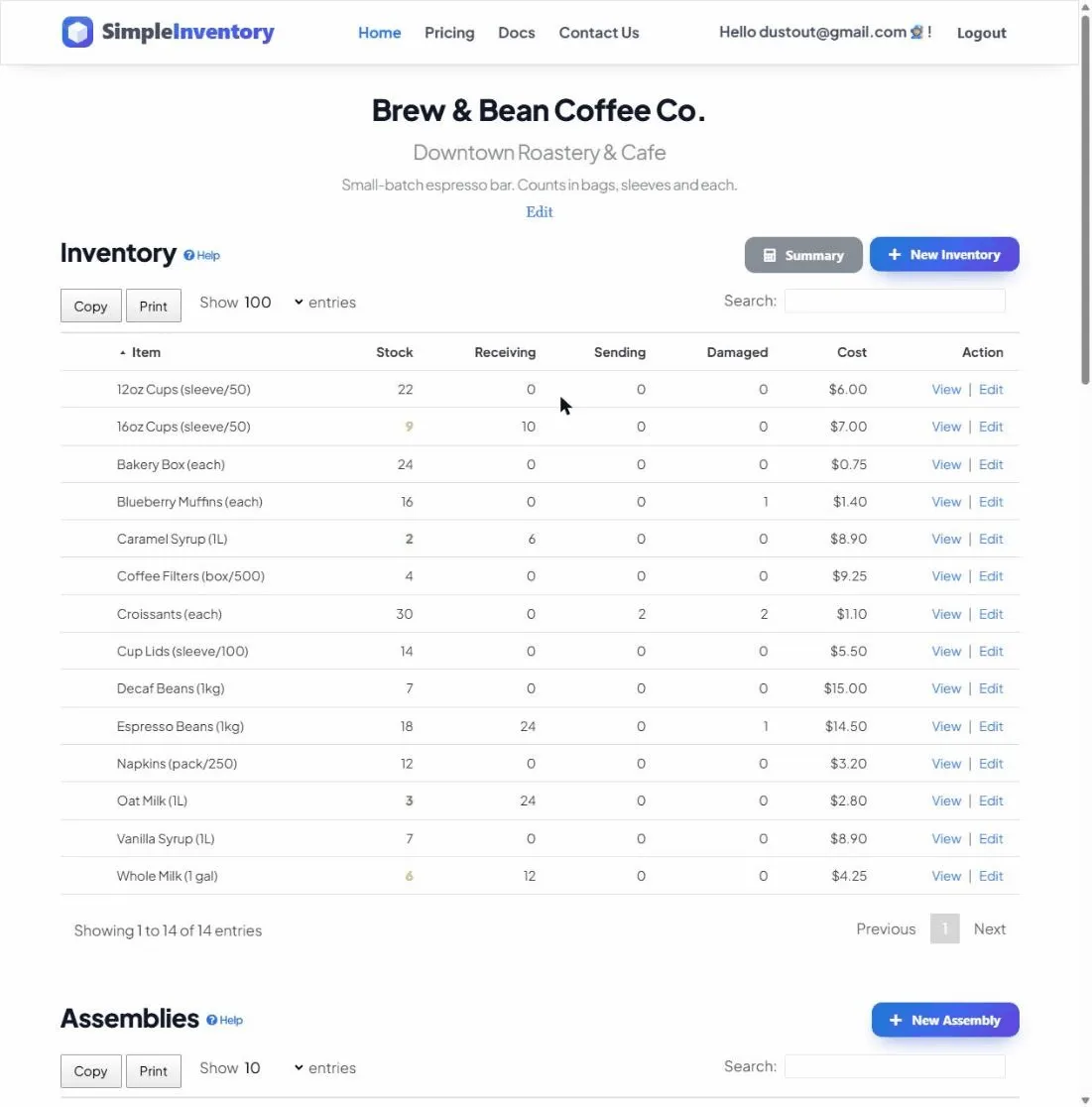
Het onderdeel Voorraad is het hart van de app: het is de hoofdlijst van alles wat u bijhoudt, met live tellers, waarden en waarschuwingen bij lage voorraad voor elk artikel.
Open uw dashboardWaarvoor dit onderdeel dient
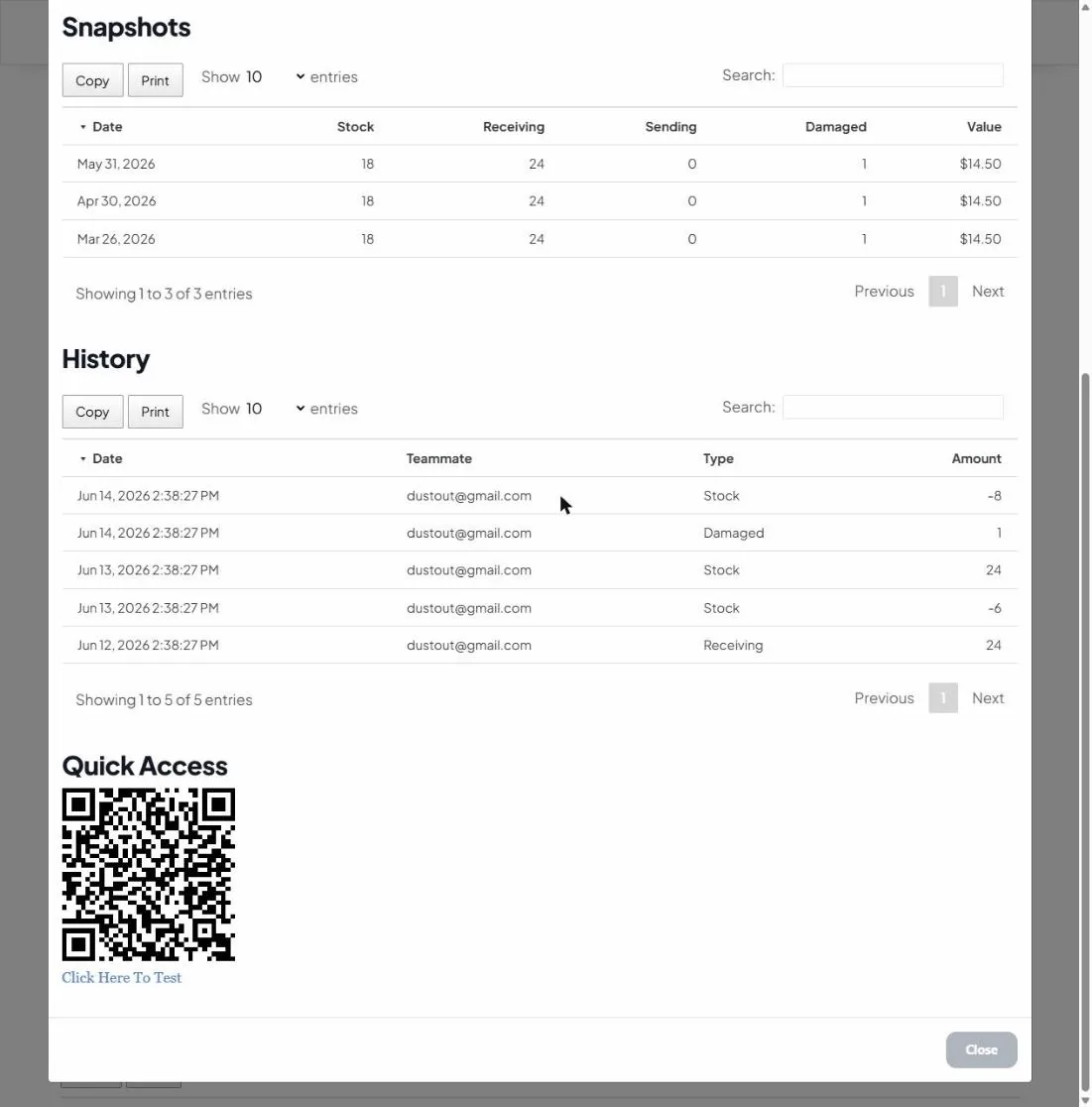
Elk fysiek object dat u in de gaten wilt houden (producten, onderdelen, grondstoffen, gereedschap, verbruiksmaterialen) bestaat als een voorraadartikel. Elk artikel draagt vier lopende tellers, een stukwaarde, optionele nabestel-links, een foto, notities en zijn eigen QR-code. Samenstellingen, Bestellingen en snapshots bouwen allemaal voort op deze artikelen, daarom is dit meestal het eerste onderdeel dat u inricht.
De vier tellers op elk artikel
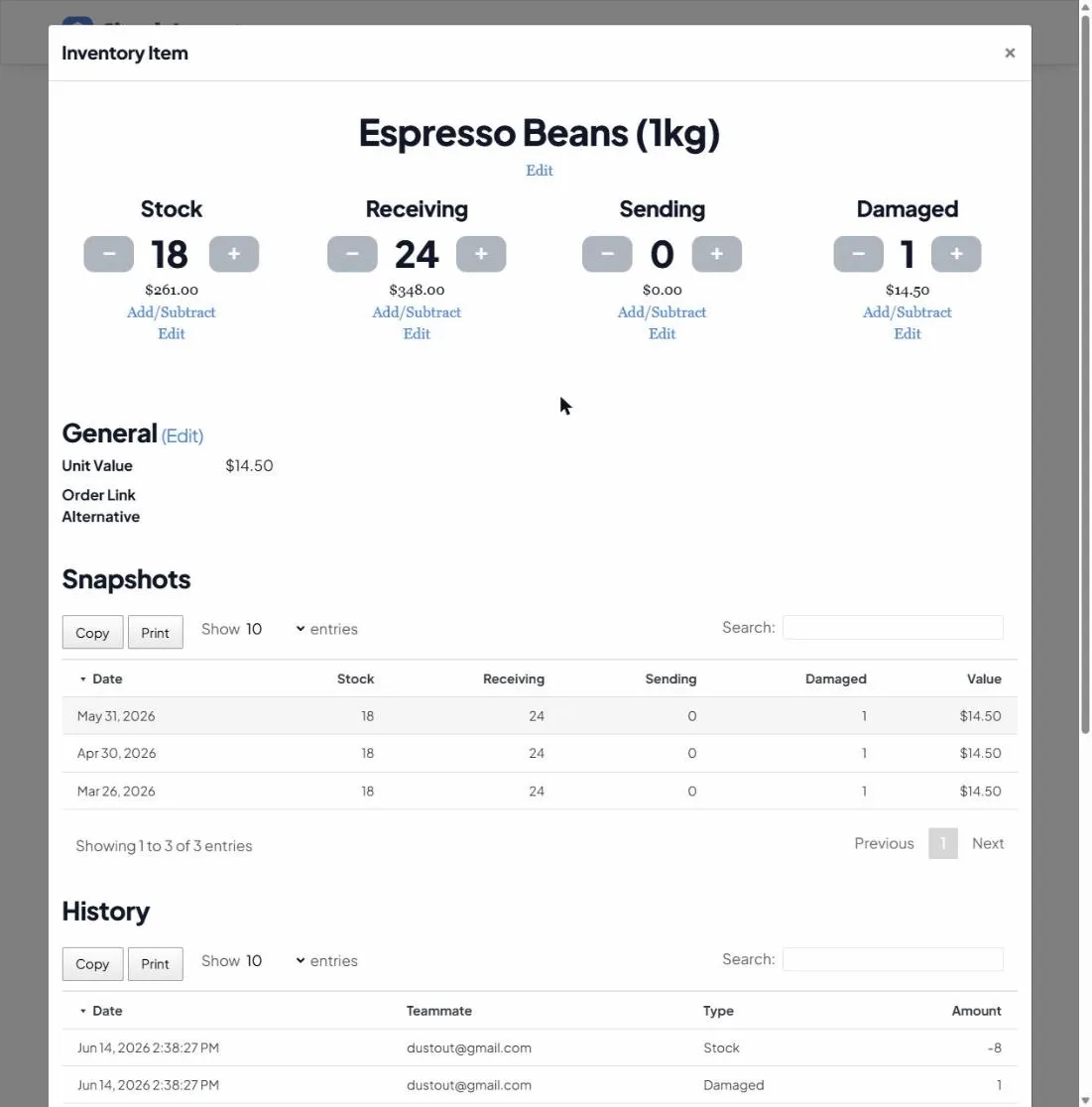
Elk artikel houdt vier afzonderlijke getallen bij, zodat “hoeveel hebben we” nooit dubbelzinnig wordt:
- Voorraad: wat u op dit moment fysiek bij de hand heeft.
- Ontvangst: hoeveel er besteld zijn en waarvan de aankomst verwacht wordt.
- Verzending: hoeveel er zijn toegewezen om uit te gaan of in gebruik zijn.
- Beschadigd: hoeveel er onbruikbaar zijn en niet als verkoopbare voorraad zouden moeten meetellen.
Een voorraadartikel toevoegen
- Klik rechtsboven in het onderdeel Voorraad op Nieuwe voorraad.
- Geef het een naam, die uw team daadwerkelijk gebruikt.
- Stel de Waarde in (wat één eenheid waard is). Die gebruikt de app om de waarde van uw voorraad op te tellen.
- Voeg optioneel een foto, een Nabestel-link (en een reserve-leverancierslink) en notities toe.
- Stel een niveau Waarschuwing en Kritiek in als u waarschuwingen bij lage voorraad wilt (zie hieronder). Laat ze op 0 om ze uit te schakelen.
- Klik op Opslaan.
Tellers wijzigen
Klik op een artikel om het te openen, en gebruik dan de bedieningselementen onder elk van de vier tellers:
- De knoppen − / + passen een teller met één eenheid aan.
- Optellen/aftrekken opent een snelveld voor grotere sprongen (±5, ±10, ±25, ±100) of een willekeurig getal dat u invoert.
- Bewerken zet de teller op een exacte waarde, handig na een fysieke hertelling.
Elke wijziging wordt vastgelegd in de geschiedenis van dat artikel, zodat u altijd kunt zien wie wat wanneer heeft gewijzigd.
Waarschuwingen bij lage voorraad
Stel een Waarschuwingsniveau voor de voorraad in, en het voorraadgetal van het artikel wordt geel zodra het tot op of onder dat niveau daalt. Stel een kritiek niveau voor de voorraad in, en het wordt rood. Zo ziet u in één oogopslag welke artikelen nabesteld moeten worden. Zet het een of het ander op 0 om die waarschuwing uit te schakelen.
De knop Samenvatting
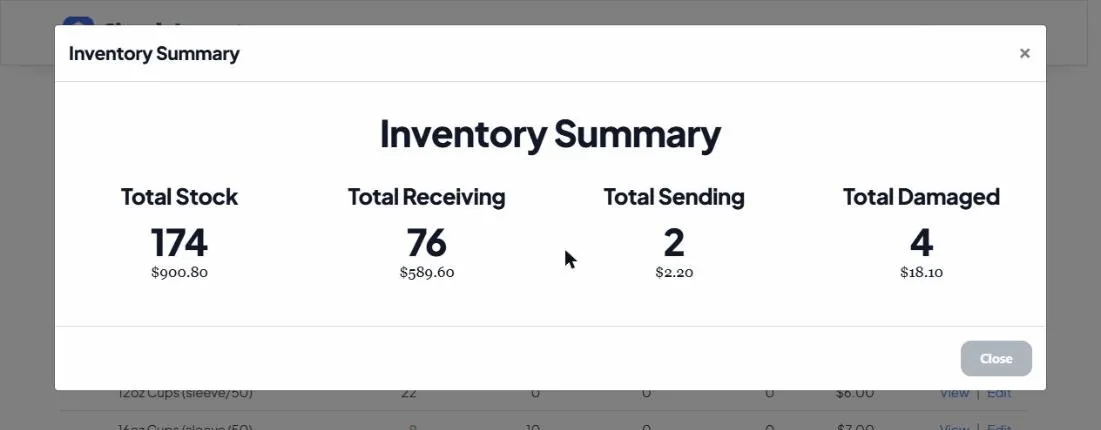
Samenvatting (rechtsboven) opent een overzicht van uw hele catalogus: de som van de tellers Voorraad, Ontvangst, Verzending en Beschadigd over alle artikelen, met de dollarwaarde van elk. Het is de snelste manier om te zien wat uw voorraad op dit moment waard is.
QR-codes voor snelle toegang
Open een artikel en scroll naar Snelle toegang voor een afdrukbare QR-code. Plak hem op een schap of een bak, en iedereen kan hem met een telefooncamera scannen om direct naar dat artikel te springen en zijn teller bij te werken, zonder dat er een app geïnstalleerd hoeft te worden.