Team
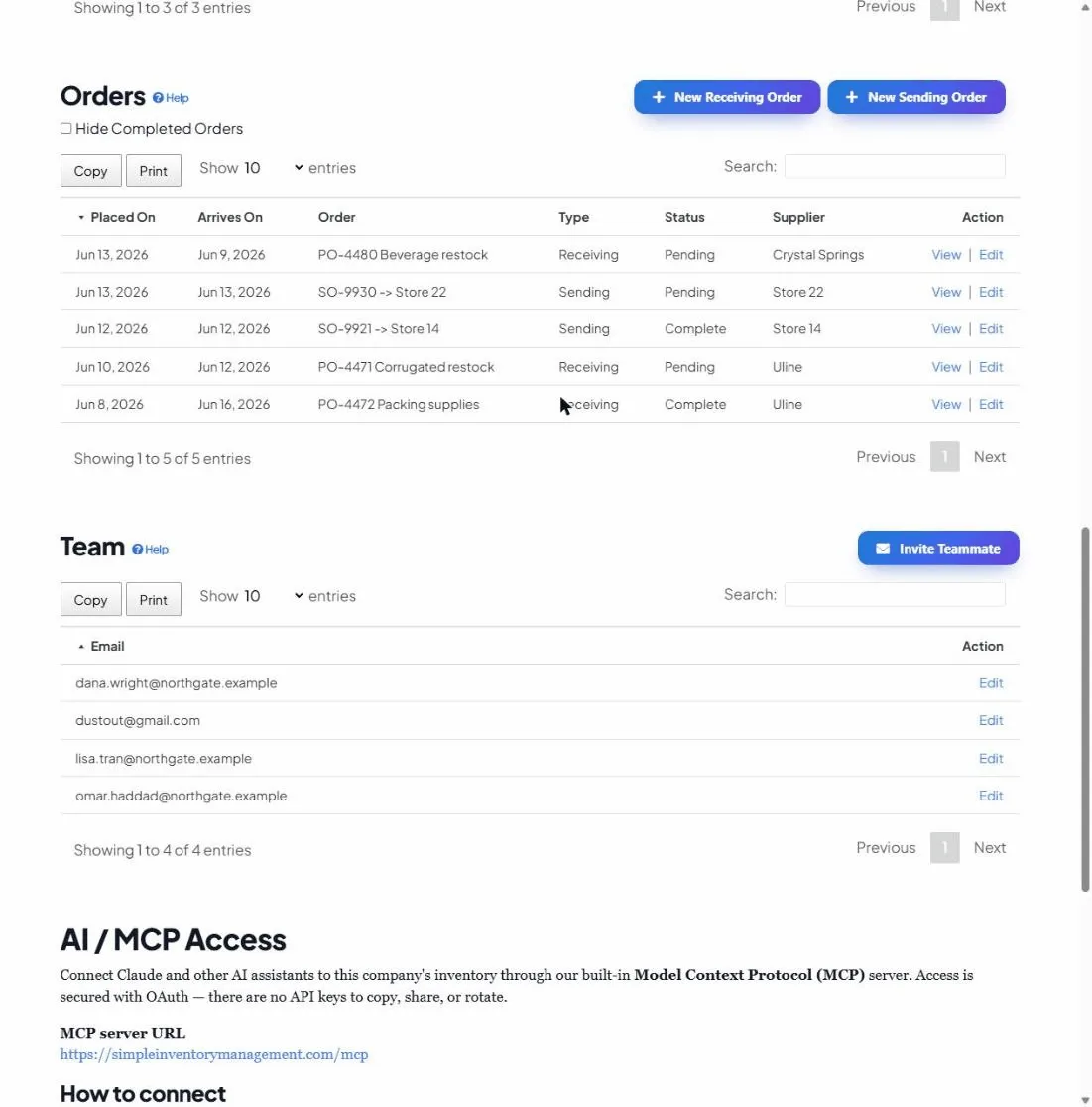
La sezione Team è il luogo dove condividi l’inventario di un’azienda con altre persone. Invita membri del team via e-mail e tutti lavorano a partire dagli stessi numeri in tempo reale, così che gli aggiornamenti di una persona appaiano a tutti.
Apri il tuo cruscottoCosa fa questa sezione
Ogni azienda nell’app ha il proprio elenco di membri. Chiunque figuri in quell’elenco può aprire l’azienda e vedere e modificare il suo inventario, i suoi assemblaggi, le sue istantanee e i suoi ordini. La sezione Team è semplicemente l’elenco di queste persone, con i controlli per aggiungerle e rimuoverle.
Invitare un membro del team
- Fai clic su Invita un membro del team in cima alla sezione Team.
- Inserisci l’indirizzo e-mail della persona e fai clic su Invita.
- Viene aggiunta all’elenco dei membri dell’azienda e riceve via e-mail un invito con un link per iniziare.
Come funziona l’accesso
- L’appartenenza è per azienda: invitare qualcuno in un’azienda non gli dà accesso ad alcun’altra.
- I membri condividono un’unica vista in tempo reale dei dati; non c’è una «mia copia» contro una «loro copia». Una modifica fatta da una persona è ciò che tutti vedono.
- Non c’è alcun limite da rispettare, quindi aggiungi tutti i membri del team di cui hai bisogno.
Revocare l’accesso
Quando qualcuno non ha più bisogno di accesso (se n’è andato, o è stato aggiunto per errore), fai clic sulla sua voce nell’ elenco Team e scegli Elimina. Perde immediatamente l’accesso a quell’azienda. (Questo lo rimuove solo da questa azienda; non elimina il suo account.)