チームメンバー
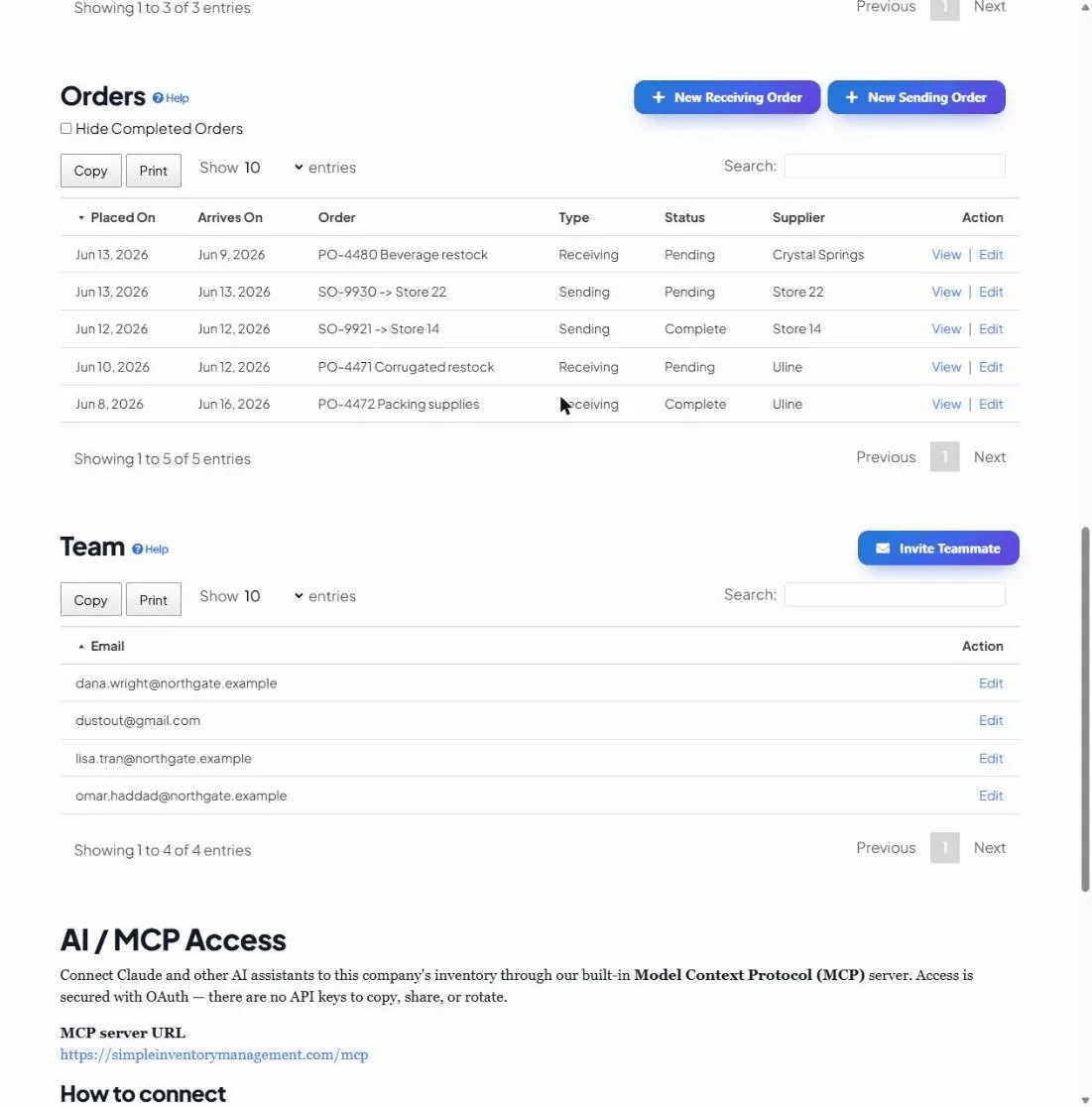
チームセクションでは、会社の在庫を他の人と共有します。メールでチームメンバーを招待すれば、全員が 同じライブの数値で作業するので、ある人の更新が全員に見えるようになります。
ダッシュボードを開くこのセクションの役割
アプリの各会社は、独自のメンバーリストを持ちます。そのリストにいる各人は、会社を開いて、その 在庫、アセンブリ、スナップショット、発注を閲覧・変更できます。チームセクションは、単にそれらの人々のリストと、 彼らを追加・削除する操作です。
チームメンバーを招待する
- サイドバーでチームメンバーを開き(スマートフォンではセクション、次にチームメンバー)、チームメンバーを招待をクリックします。
- 相手のメールアドレスを入力し、招待をクリックします。
- その人は会社のメンバーリストに追加され、始めるためのリンクが入った招待メールを受け取ります。
相手が登録するまで、リストにはそのアドレスの横に招待を送信しました。登録を待っていますと表示され、 メールが届かなかった場合に備えて招待を再送信があります。参加すると参加済みと表示されます。
アクセスはあなたが招待した正確なメールアドレスに紐づきます。チームメンバーは
まさにそのアドレスで登録(またはログイン)して会社に入ります。相手が実際にログインに使うアドレスを招待してください。
アクセスの仕組み
- チームの全員がフルアクセスを持ちます。設定すべきロールや権限レベルはありません。
- メンバーシップは会社ごとです。誰かをある会社に招待しても、別の会社へのアクセスは与えられません。
- メンバーはデータの単一のライブビューを共有します。「自分のコピー」対「相手のコピー」はありません。ある人の変更が、全員が見るものです。
- 気にすべき上限はないので、必要なだけチームメンバーを追加してください。
アクセスを取り消す
誰かがもうアクセスを必要としない場合(去った、または誤って追加した)、チームメンバーのリストで その人の横にある削除をクリックして確定します。その人はすぐにこの会社へのアクセスを失います。(これはこの 会社からその人を削除するだけで、そのアカウントは削除されません。)
AIアシスタントにも在庫管理を手伝ってほしいですか? それはここではなく、
サイドバーのAI / MCP アクセスセクションで別途設定します。Claudeを接続するガイドをご覧ください。
さらに詳しく: チームコラボレーションの概要。