Team
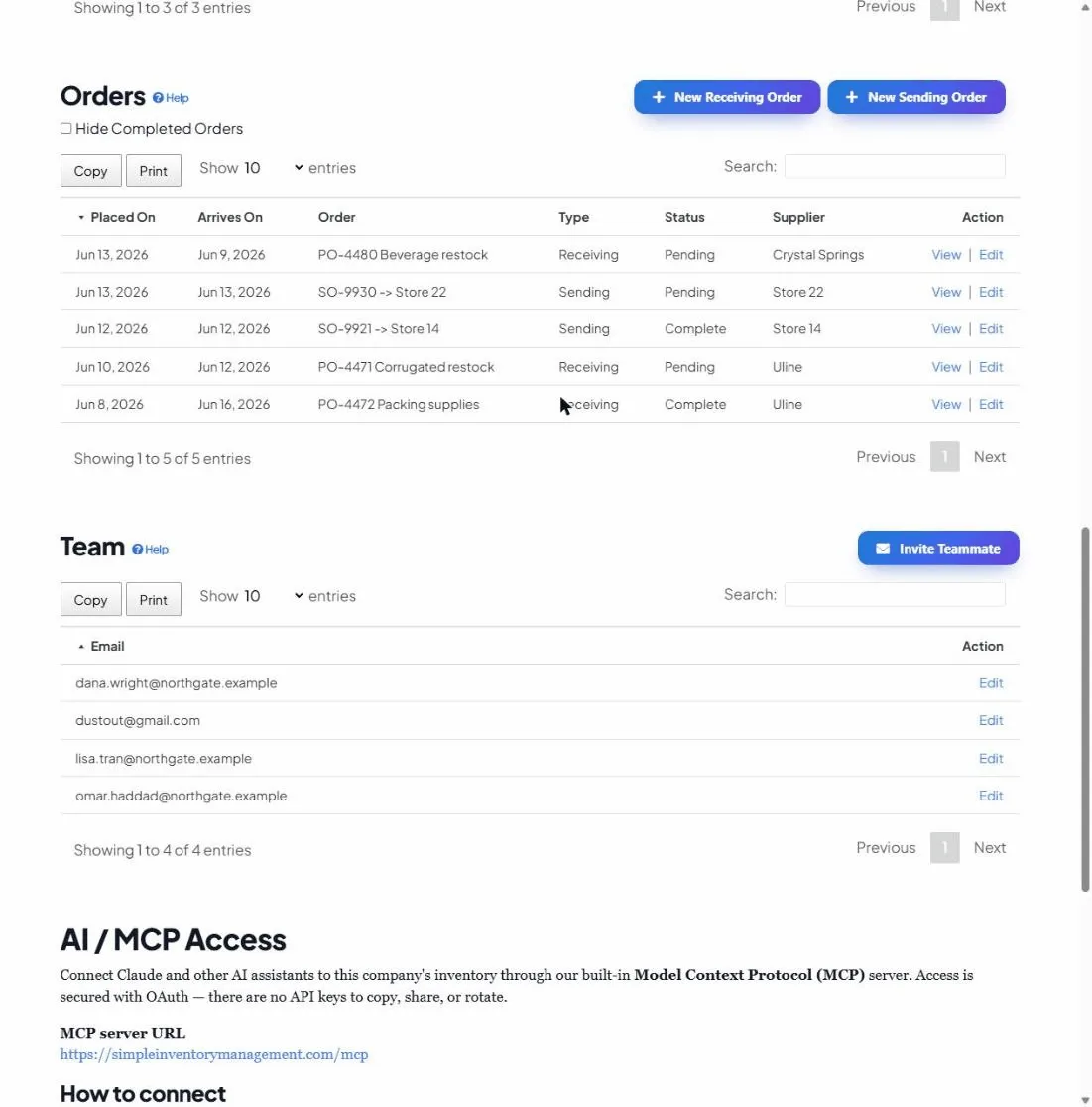
In het onderdeel Team deelt u de voorraad van een bedrijf met andere personen. Nodig teamleden per e-mail uit, en iedereen werkt met dezelfde live cijfers, zodat updates van één persoon voor iedereen zichtbaar worden.
Open uw dashboardWat dit onderdeel doet
Elk bedrijf in de app heeft zijn eigen ledenlijst. Elke persoon op die lijst kan het bedrijf openen en zijn voorraad, samenstellingen, snapshots en bestellingen bekijken en wijzigen. Het onderdeel Team is simpelweg de lijst van die personen, plus de bedieningselementen om ze toe te voegen en te verwijderen.
Een teamlid uitnodigen
- Klik bovenaan het onderdeel Team op Teamlid uitnodigen.
- Voer het e-mailadres van de persoon in en klik op Uitnodigen.
- Deze wordt toegevoegd aan de ledenlijst van het bedrijf en ontvangt per e-mail een uitnodiging met een link om aan de slag te gaan.
Hoe de toegang werkt
- Het lidmaatschap geldt per bedrijf: iemand uitnodigen voor één bedrijf geeft die persoon geen toegang tot een ander.
- De leden delen één enkele live weergave van de gegevens; er is geen “mijn kopie” tegenover “hun kopie”. Een wijziging van één persoon is wat iedereen ziet.
- Er is geen bovengrens waar u rekening mee moet houden, dus voeg zoveel teamleden toe als u nodig heeft.
Toegang intrekken
Wanneer iemand geen toegang meer nodig heeft (die persoon is vertrokken of werd per ongeluk toegevoegd), klikt u op zijn vermelding in de teamlijst en kiest u Verwijderen. De persoon verliest onmiddellijk de toegang tot dit bedrijf. (Dat verwijdert de persoon alleen uit dit bedrijf; zijn account wordt niet verwijderd.)